WindowsセキュリティによってYMM4の起動がブロックされる・警告が表示される
発生する症状
- YMM4を起動しようとすると、WindowsOS標準のセキュリティ機能によってYMM4の起動がブロックされる
2025年3月12日頃から16日にかけて、YukkuriMovieMaker.dllがWin32/GameHackとして誤検出される問題が発生していました。
Microsoftにこの問題を報告したところ、誤検出であることが認められ、2025年3月16日の定義ファイル更新によって修正されました。
現在も問題が発生している場合は、WindowsUpdateを実行して最新の定義ファイルを適用してください。
原因
WindowsOS標準のセキュリティ機能によって、YMM4がウイルスやマルウェアと誤検知されている可能性があります。
対策
方法1: WindowsUpdateを実行する
WindowsUpdateを実行し、Windowsセキュリティの定義ファイルを更新することでYMM4が起動できるようになる可能性があります。
- Windowsの設定アプリを起動する
- Windows Updateをクリックする
- 更新プログラムのチェックをクリックする
方法2: 将来のWindowsUpdateまでYMM4の利用を一時的に控える
Windowsセキュリティの検知結果を信用する場合、一時的にYMM4の利用をお控えください。
将来のWindowsUpdateによってWindowsセキュリティの定義ファイルが更新された段階で、YMM4が正常に起動するようになる可能性があります。
方法3: 誤検知されたファイルを個別にWindowsセキュリティ機能の例外に設定する
- Windowsの設定アプリを起動する
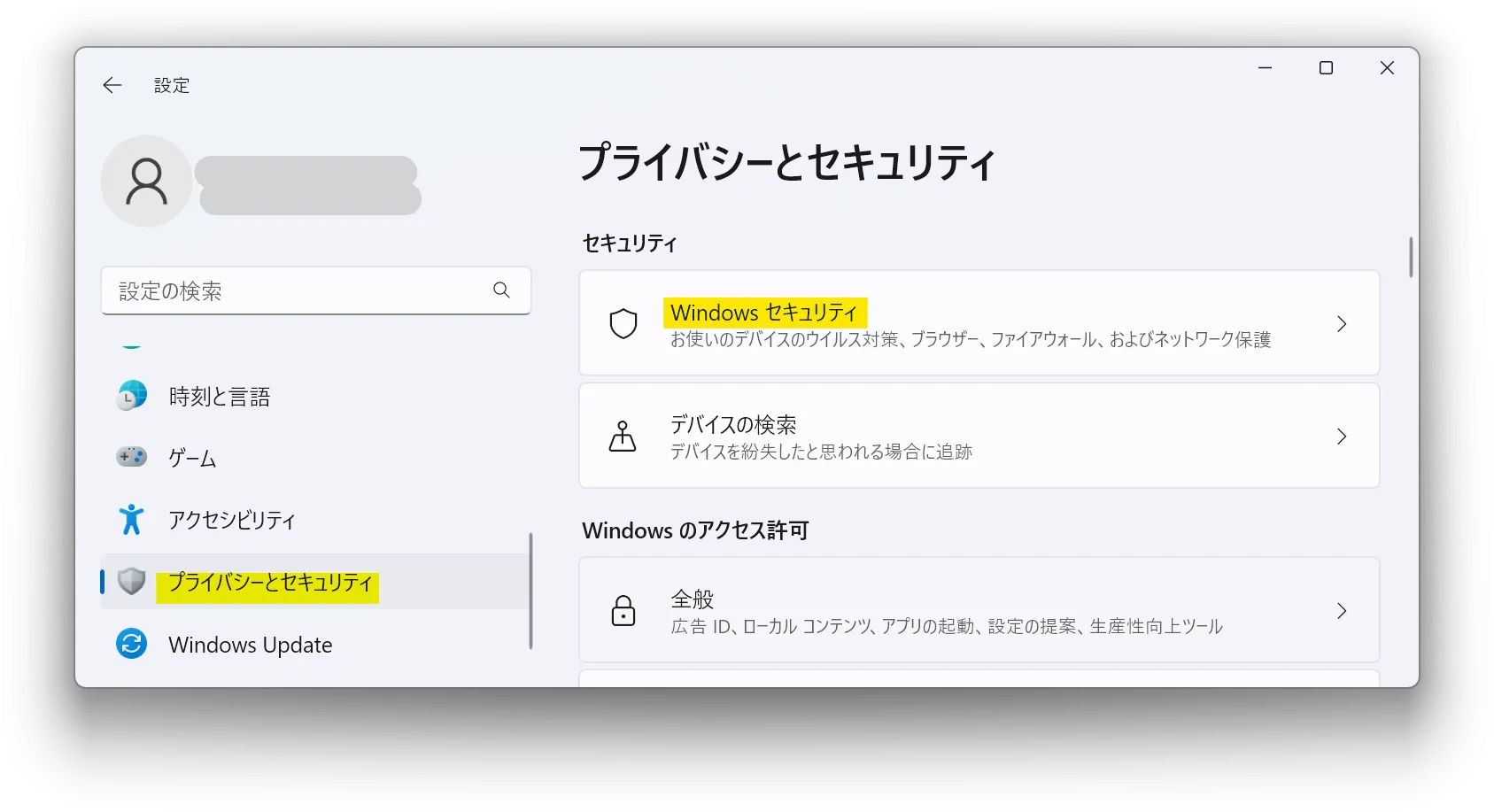
- プライバシーとセキュリティ→Windows セキュリティをクリックする
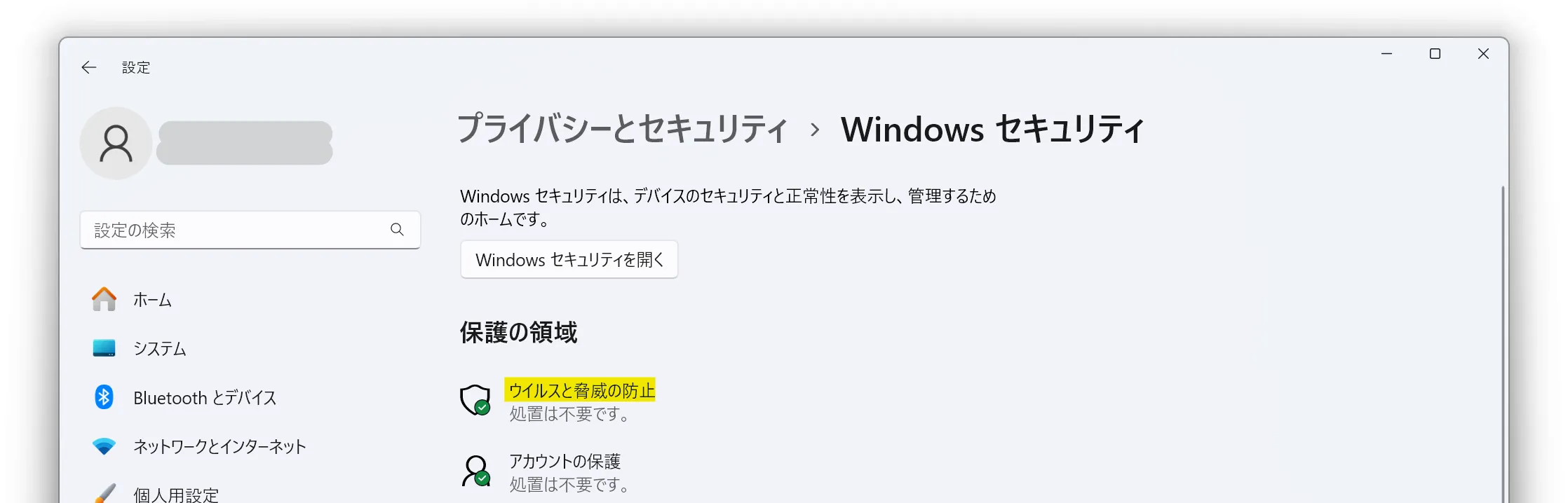
- ウイルスの脅威と防止をクリックする
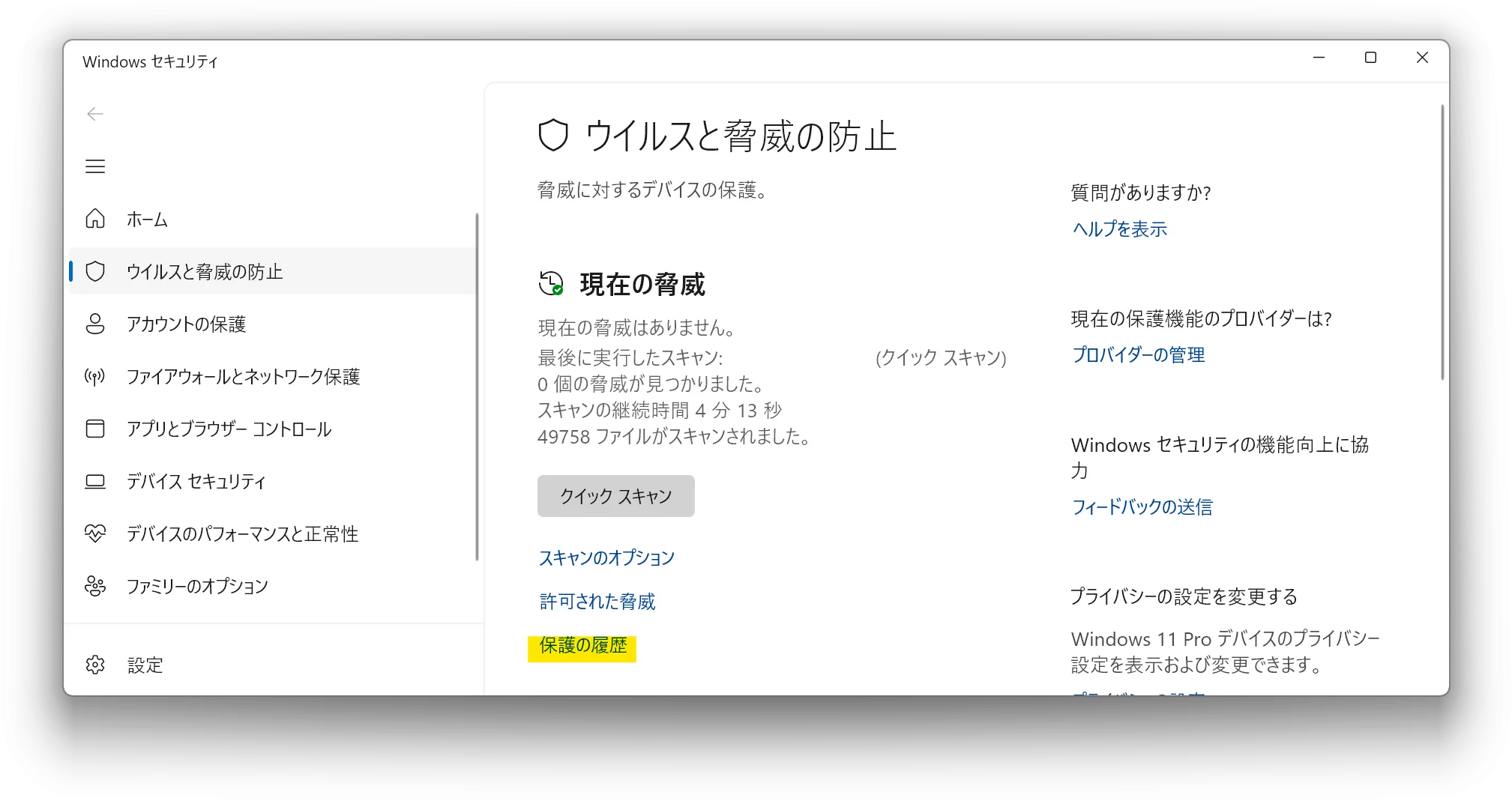
- 現在の脅威の保護の履歴をクリックする
- 望ましくない可能性のアプリが見つかりましたと表示されている項目をクリックする
- 影響を受けた項目欄にYMM4フォルダ内のファイル(今回の例ではYukkuriMovieMaker.dll)が表示されていることを確認する
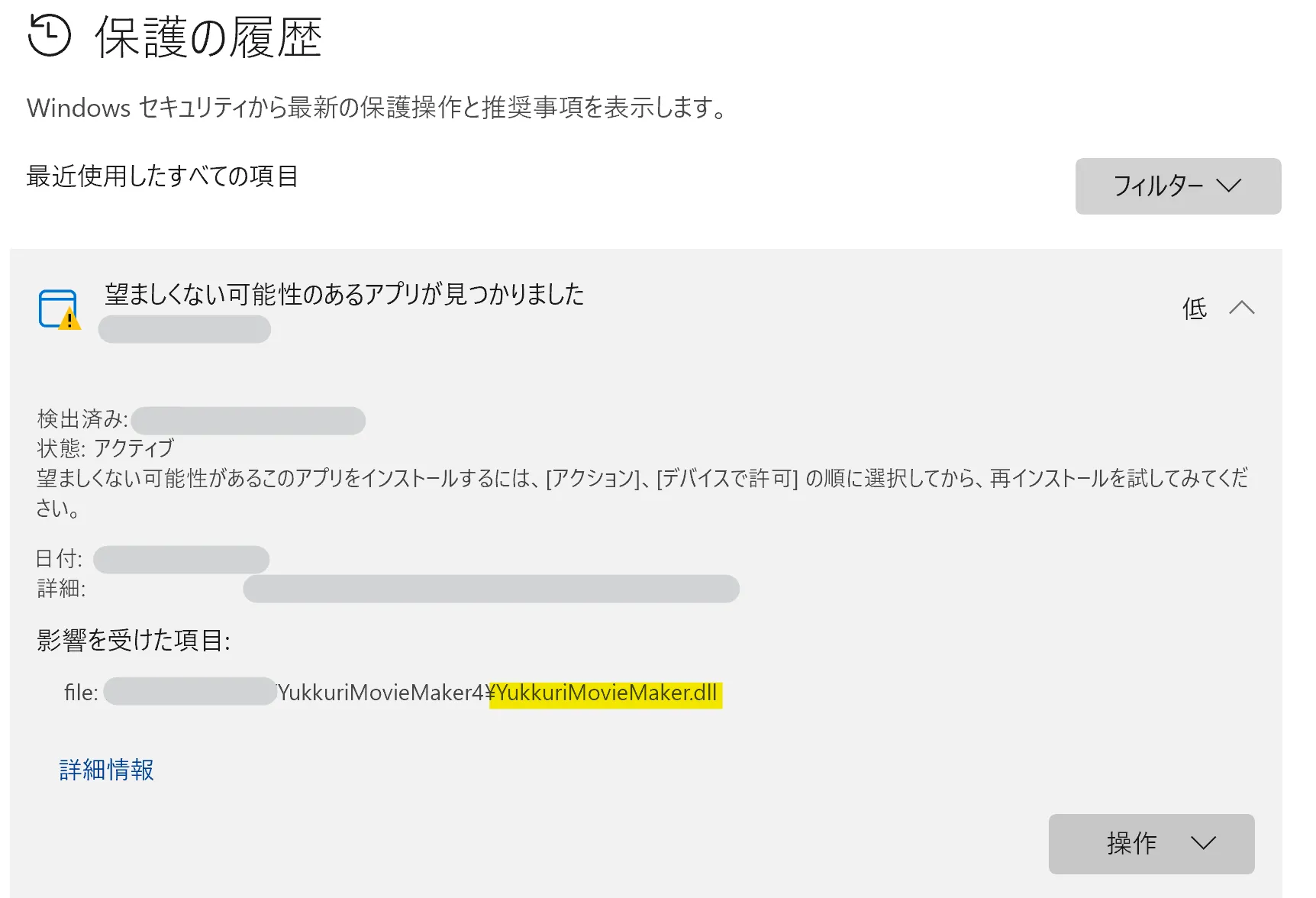
- 操作ボタンをクリックする
- デバイスで許可をクリックする
方法3を実行しても起動できない場合、Windowsのセキュリティ機能によってYMM4の動作に必要なファイルが削除されている可能性があります。
以下のページの内容を参考にし、YMM4の再インストールをお試しください。
方法4: YMM4フォルダをWindowsセキュリティ機能の例外に設定する
- Windowsの設定アプリを起動する
- プライバシーとセキュリティ→Windows セキュリティをクリックする
- ウイルスの脅威と防止をクリックする
- ウイルスと脅威の防止の設定の設定の管理をクリックする
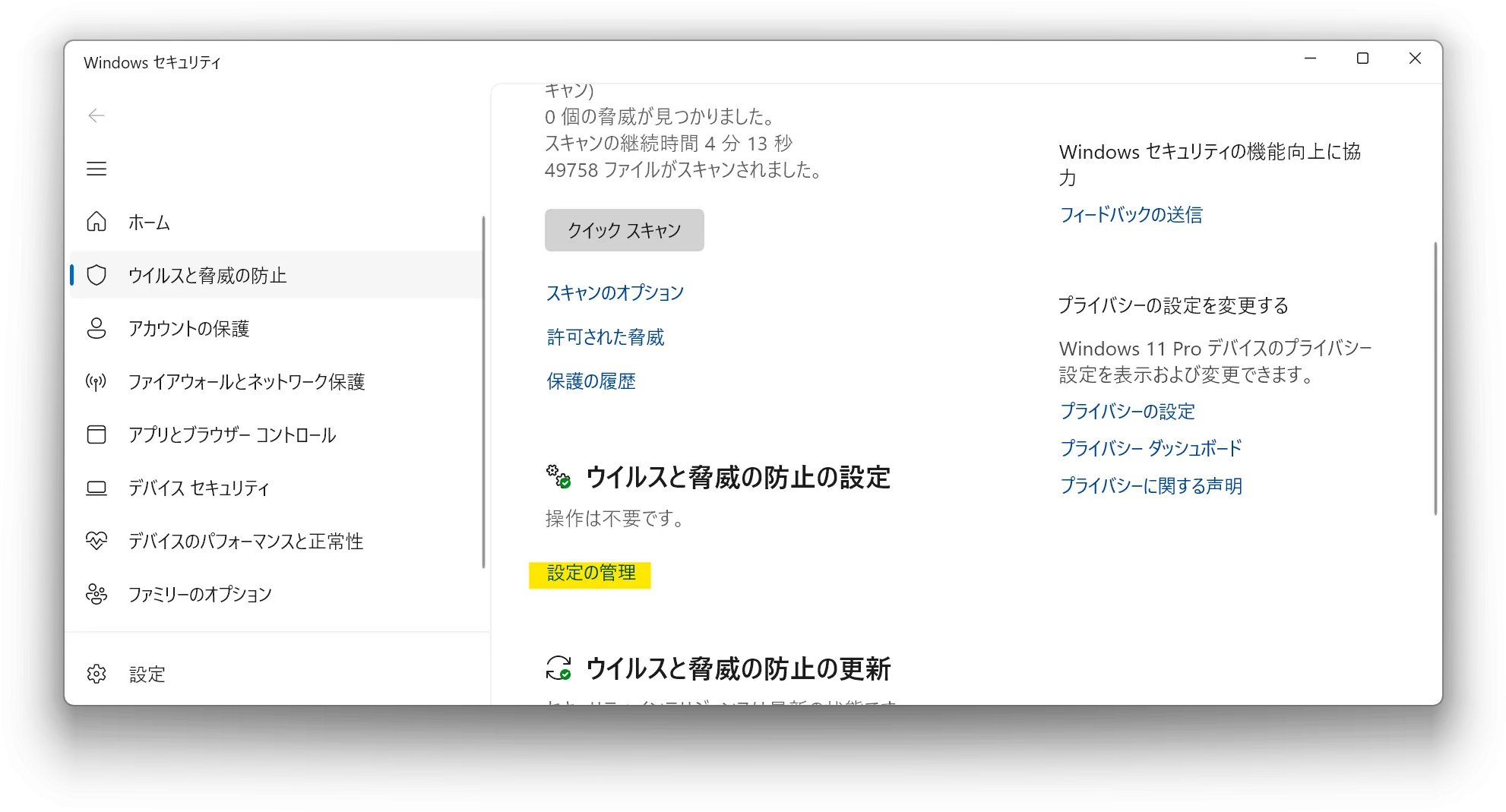
- 除外の追加または削除をクリックする
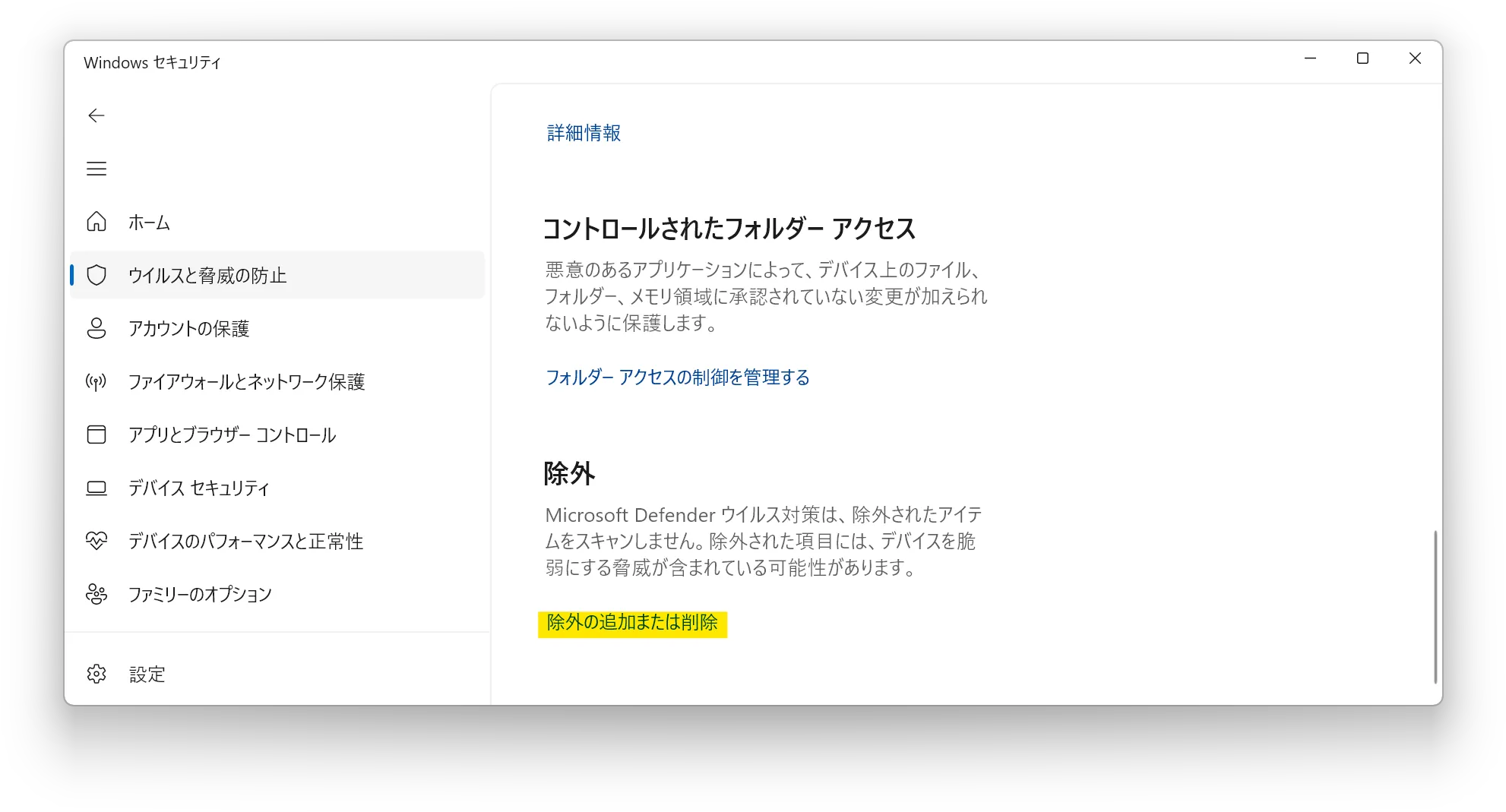
- 除外の追加 → フォルダー をクリックする
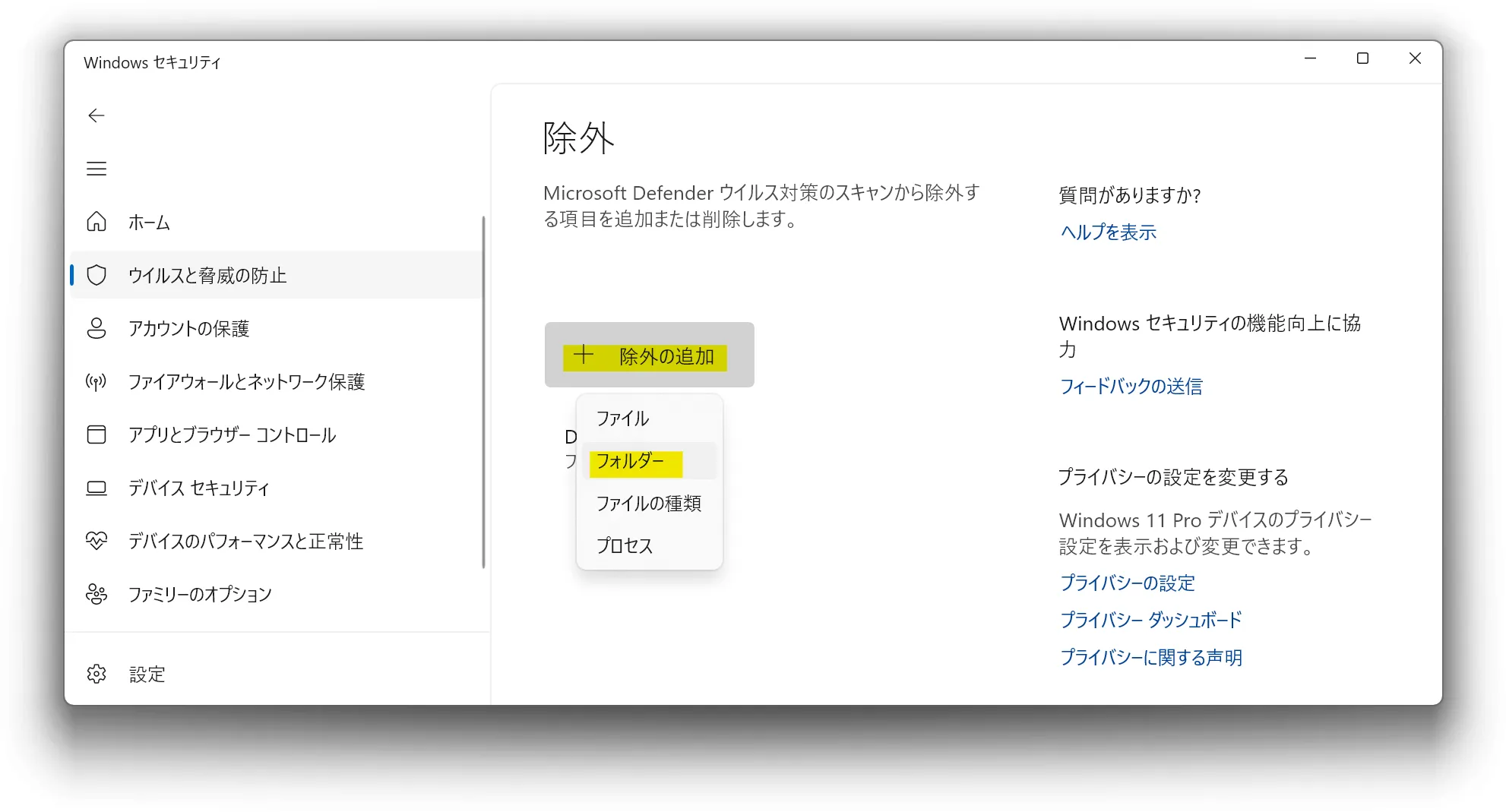
- YMM4フォルダを指定する
方法4を実行しても起動できない場合、Windowsのセキュリティ機能によってYMM4の動作に必要なファイルが削除されている可能性があります。
以下のページの内容を参考にし、YMM4の再インストールをお試しください。