台本ファイルをもとにボイスアイテムを追加する
ゆっくりMovieMaker4の台本作成機能を使用する方法
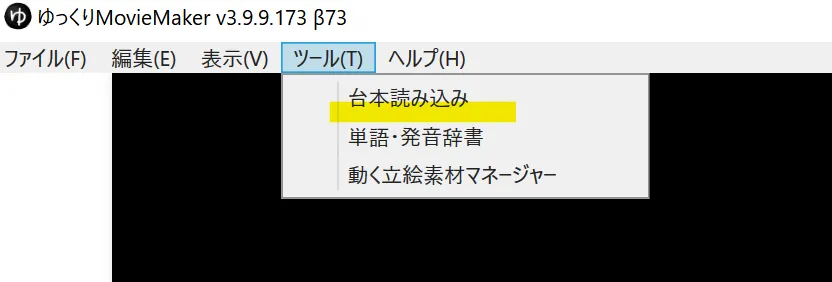
- ツール→台本読み込みから台本編集ウィンドウを表示する
- キャラクターを選択、セリフの入力を繰り返し、台本を作成する
- タイムラインに追加ボタンをクリックする
- 以下のショートカットキーが利用できます
Enter:新しい行を追加して移動するShift+Enter:改行Tab:次の行へ移動Shift+Tab:前の行へ移動Ctrl+D:キャラクターを変更Ctrl+S:台本ファイルを保存
台本形式ファイルを作成する方法
台本形式テキストファイルの作り方
台本形式テキストファイルのサンプルをダウンロードキャラクター名「セリフ内容」形式で記述したテキストファイルを作成します。
キャラクター1「セリフ」
キャラクター2「セリフ」行頭に#をつけるとコメントを記述できます
# コメントを記述できます
キャラクター1「セリフ」セリフ内でカギ括弧「」を使用したい場合はそれぞれの記号の前に\を付け、\「\」と記述してください。
キャラクター1「セリフ内で\「カギ括弧\」を使用する」セリフ内で改行したい場合はそのまま改行してください。
キャラクター2「セリフを途中で
改行する」
台本形式csvファイルの作り方
台本形式csvファイルのサンプルをダウンロードキャラクター名,セリフ内容形式で記述したcsvファイルを作成します。
キャラクター1,セリフ
キャラクター2,セリフ行頭に#をつけるとコメントを記述できます
# コメントを記述できます
キャラクター1,セリフセリフ内でコンマ,や改行を使用したい場合はセリフを"で囲ってください。
キャラクター1,"セリフ内でコンマ「,」を使用する"
キャラクター1,"セリフ内で
改行する"セリフ内で"を使用したい場合は、セリフを"で囲ったうえで""と記述してください。
キャラクター1,"セリフ内でダブルクオーテーション「""」を使用する"
キャラクター1,"よく""強調表示""に利用されます"
台本形式tsvファイルの作り方
台本形式csvファイルの作り方の手順を参考に、セルの区切り文字をタブ文字に変更したファイルを作成します。
キャラクター1	セリフ
キャラクター2	セリフ
台本形式ファイルの読み込み方
- ツール→台本読み込みから台本編集ウィンドウを表示する
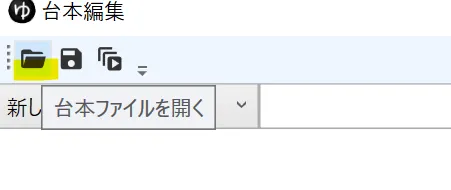
- 読み込みボタンをクリックし、台本ファイルを読み込む
- タイムラインに追加ボタンをクリックする