AviUtl経由で動画を出力する
AviUtlをインストールする
- AviUtlのお部屋からAviUtlと拡張編集プラグインの2つをダウンロードする
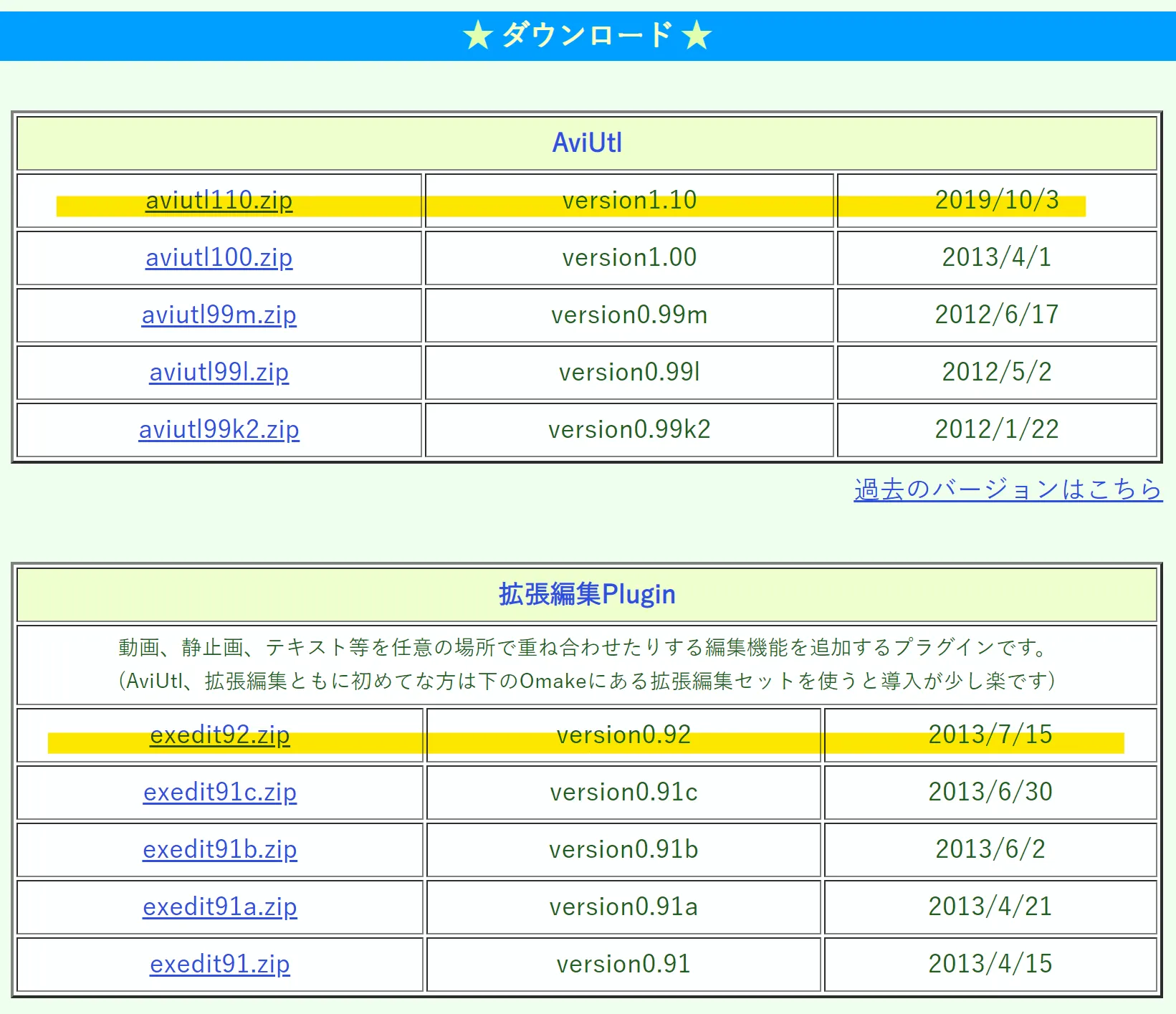
- それぞれ最新のバージョンをダウンロードしてください
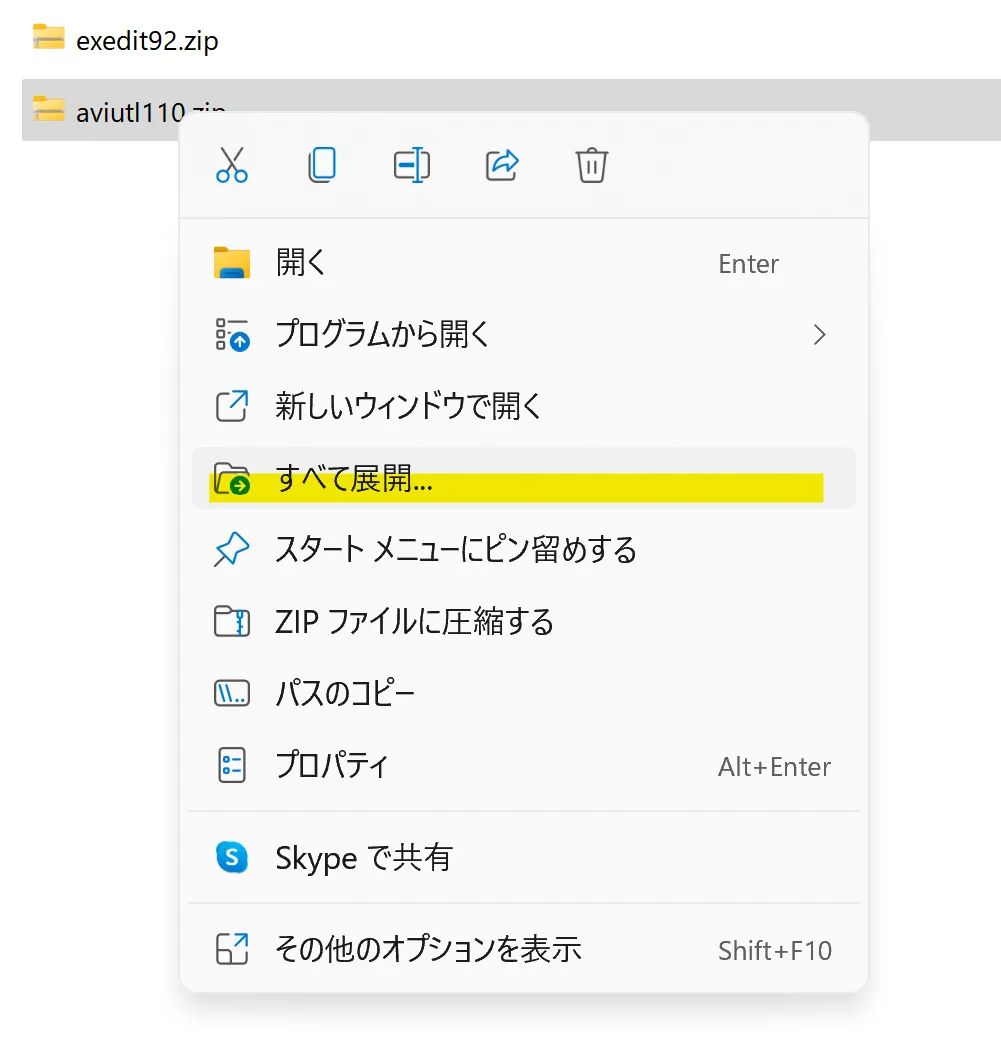
- ダウンロードしたaviutl110.zipとexedit92.zipを展開する
- exedit92フォルダの中身をaviutl110フォルダにコピーする
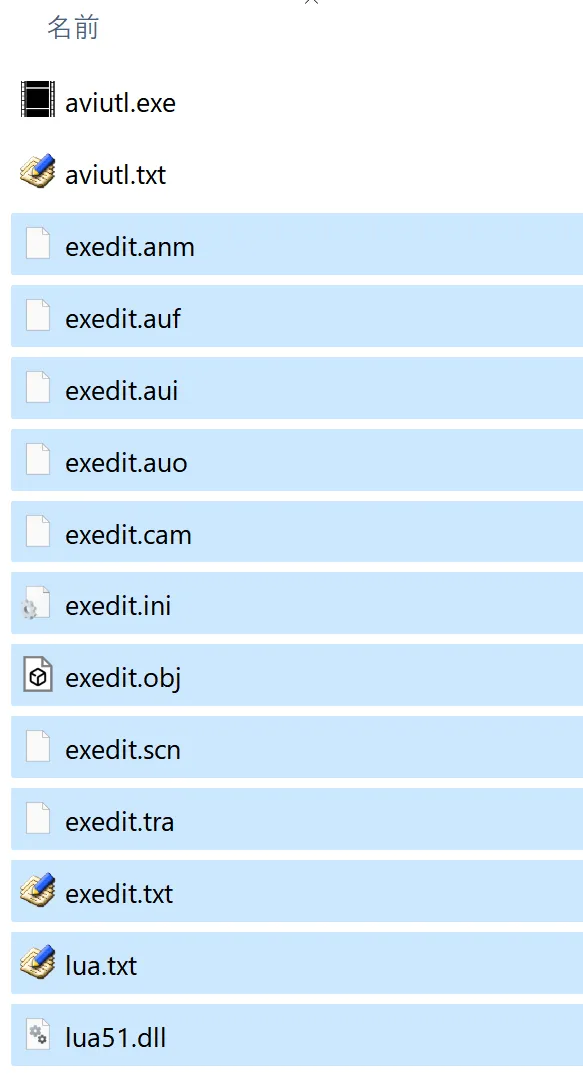
- AviUtlを起動する
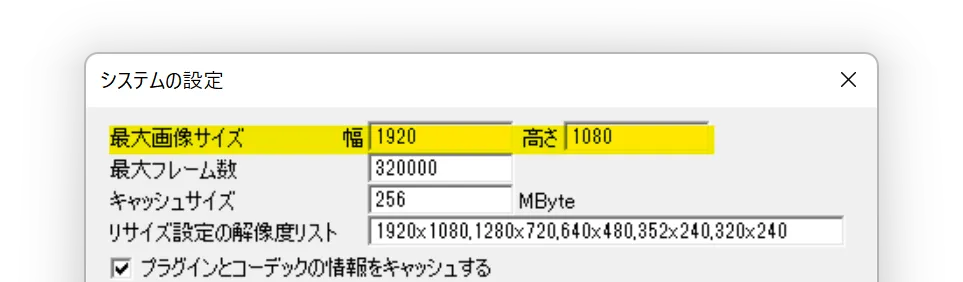
- ファイル→環境設定→システムの設定をクリックする
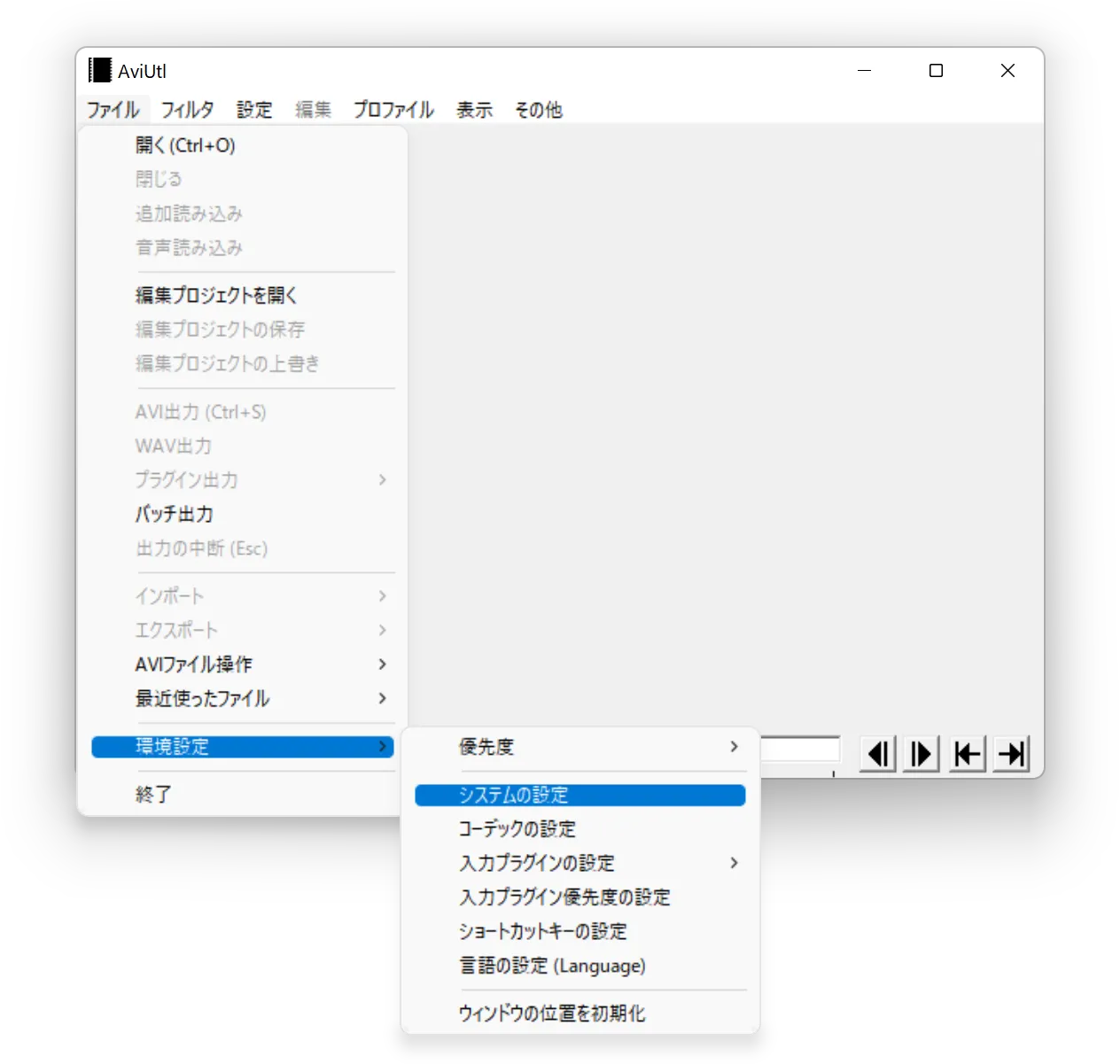
- 最大画像サイズ欄に、素材として利用する動画や画像の最大サイズを入力する
- OKボタンをクリックする
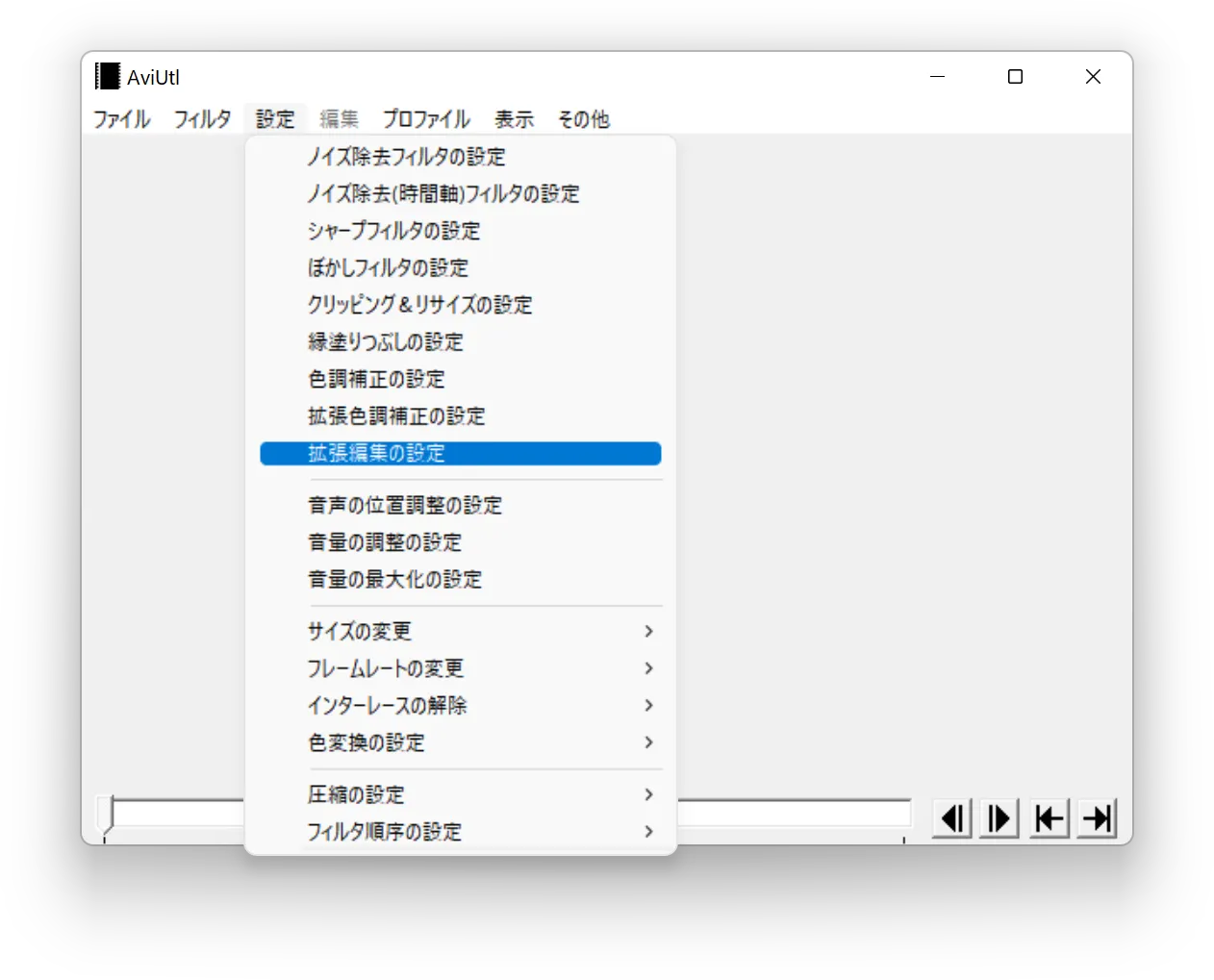
- 設定→拡張編集の設定から拡張編集ウィンドウを表示させる
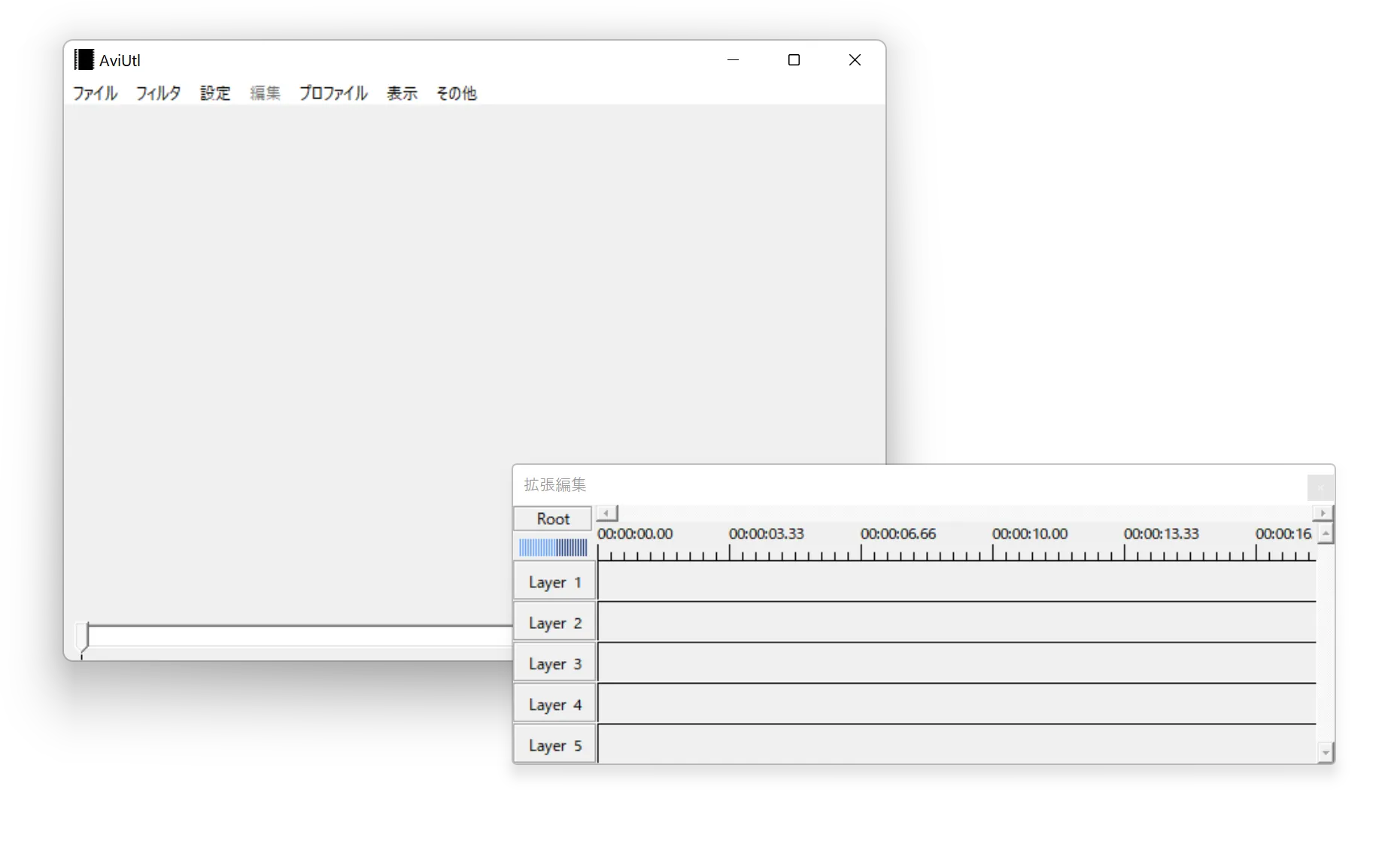
- 以下のような状態になったらインストール完了です
- AviUtlを終了させる
AviUtlにプラグインをインストールする
L-SMASH Works
mp4ファイル等の読み込みに必要です
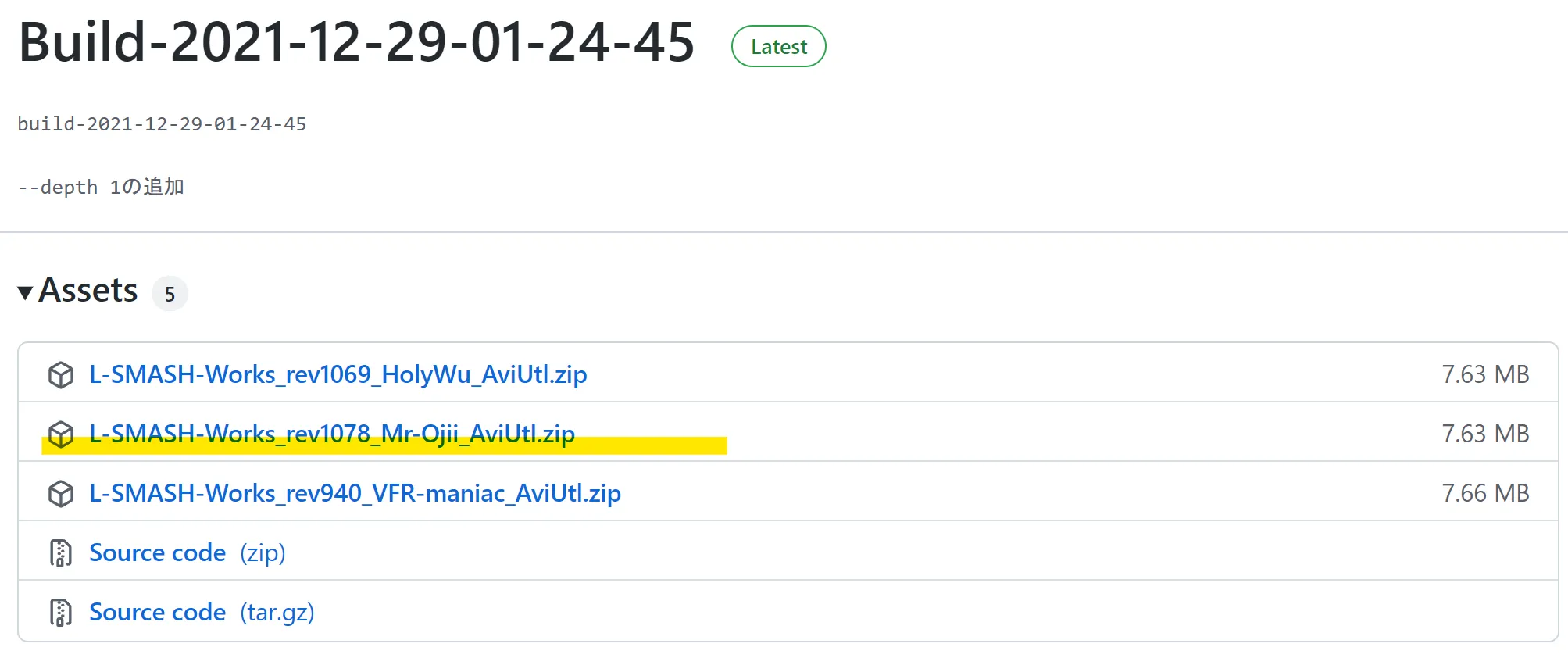
- Mr-Ojii / L-SMASH-Works-Auto-Buildsから、L-SMASH-Works_rev1078_Mr-Ojii_AviUtl.zipをダウンロードする
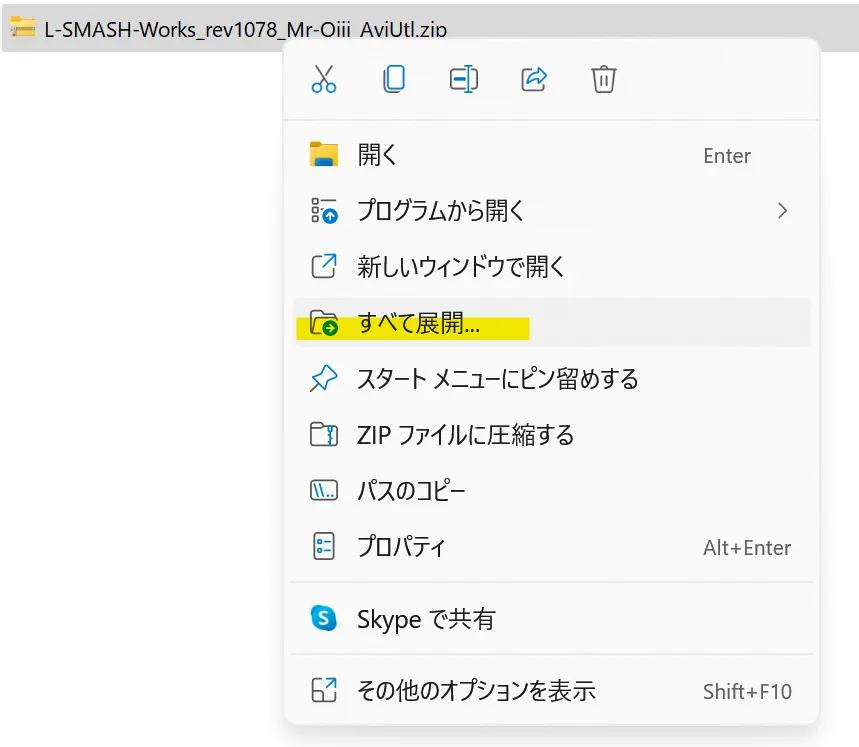
- ダウンロードしたL-SMASH-Works_rev1078_Mr-Ojii_AviUtl.zipを展開する
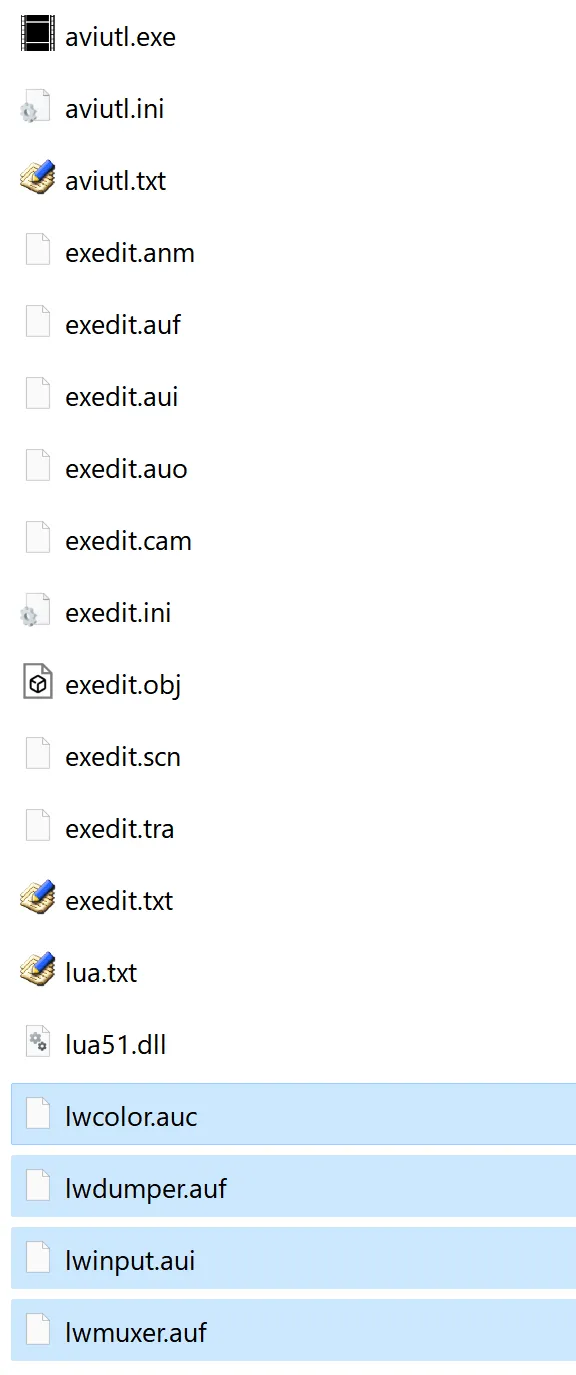
- L-SMASH-Works_rev1078_Mr-Ojii_AviUtlフォルダ内のlwcolor.auc lwdumper.auf lwinput.aui lwmuxer.aufの4つをaviutl110フォルダにコピーする
x264guiEx
mp4ファイルの出力に必要です
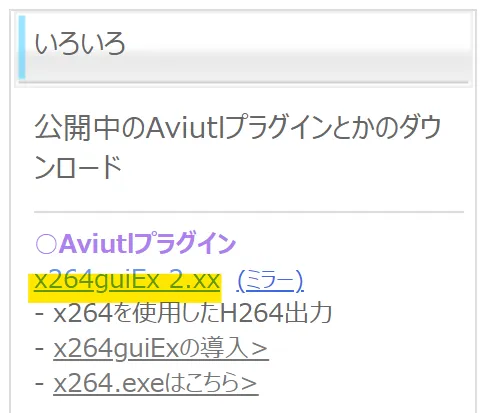
- rigayaの日記兼メモ帳右側のサイドバーから、x264guiEx_2.xxをクリックする
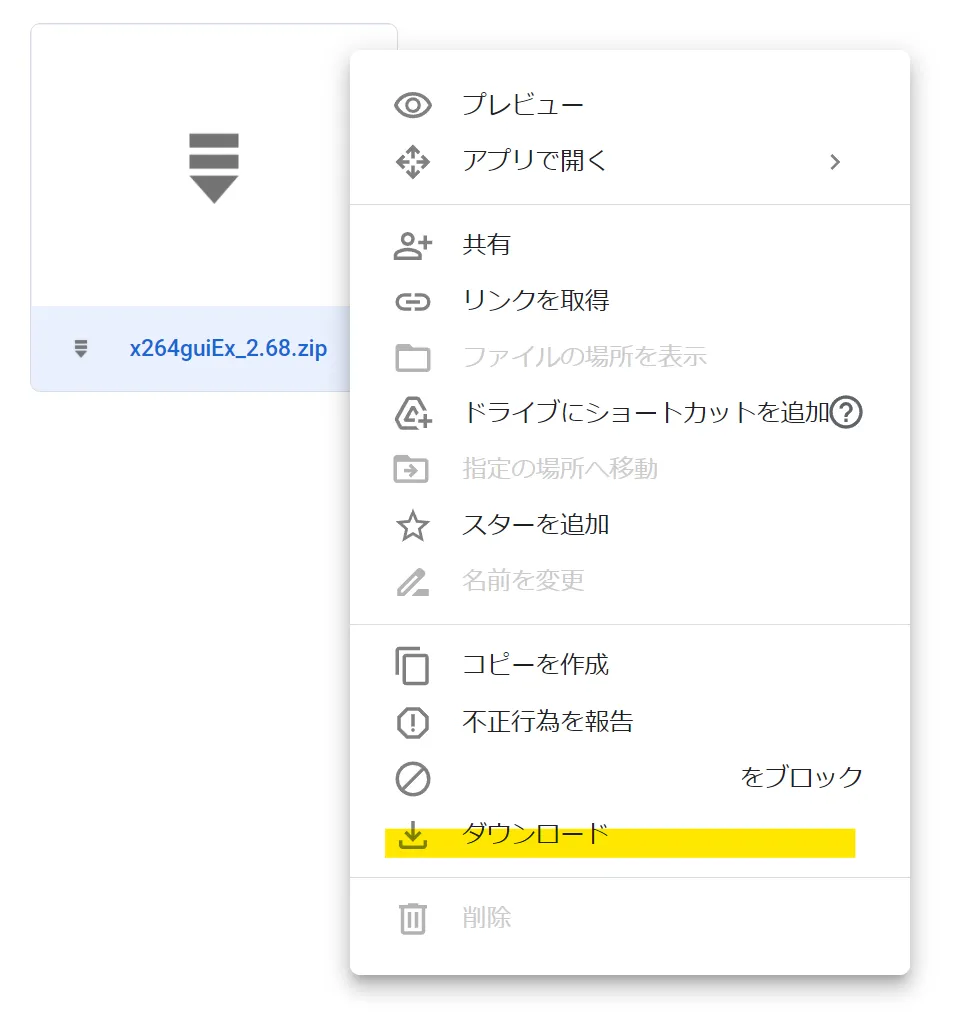
- 表示されたファイルを右クリックし、ダウンロードをクリックする
- ダウンロードしたx264guiEx_2.xx.zipを展開する
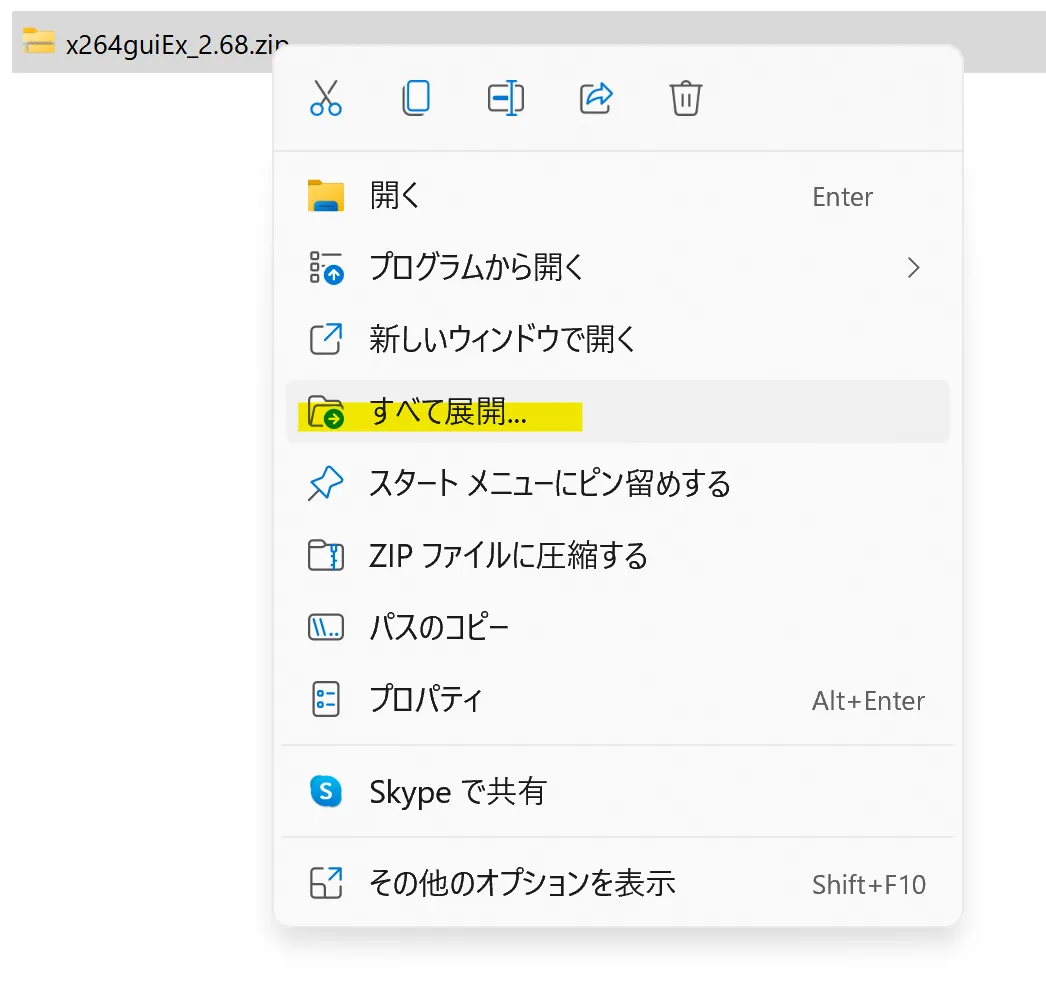
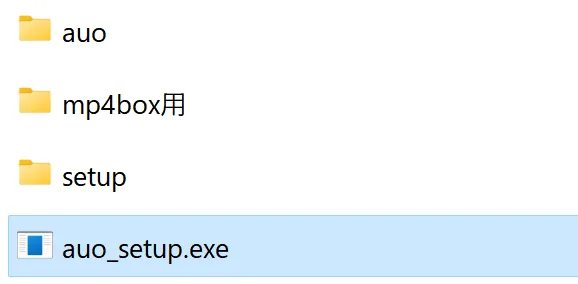
- x264guiEx_2.xxフォルダ内のauo_setup.exeを実行する
- AviUtlのフォルダ欄右側の*…*ボタンをクリックし、AviUtlを配置しているフォルダを指定する
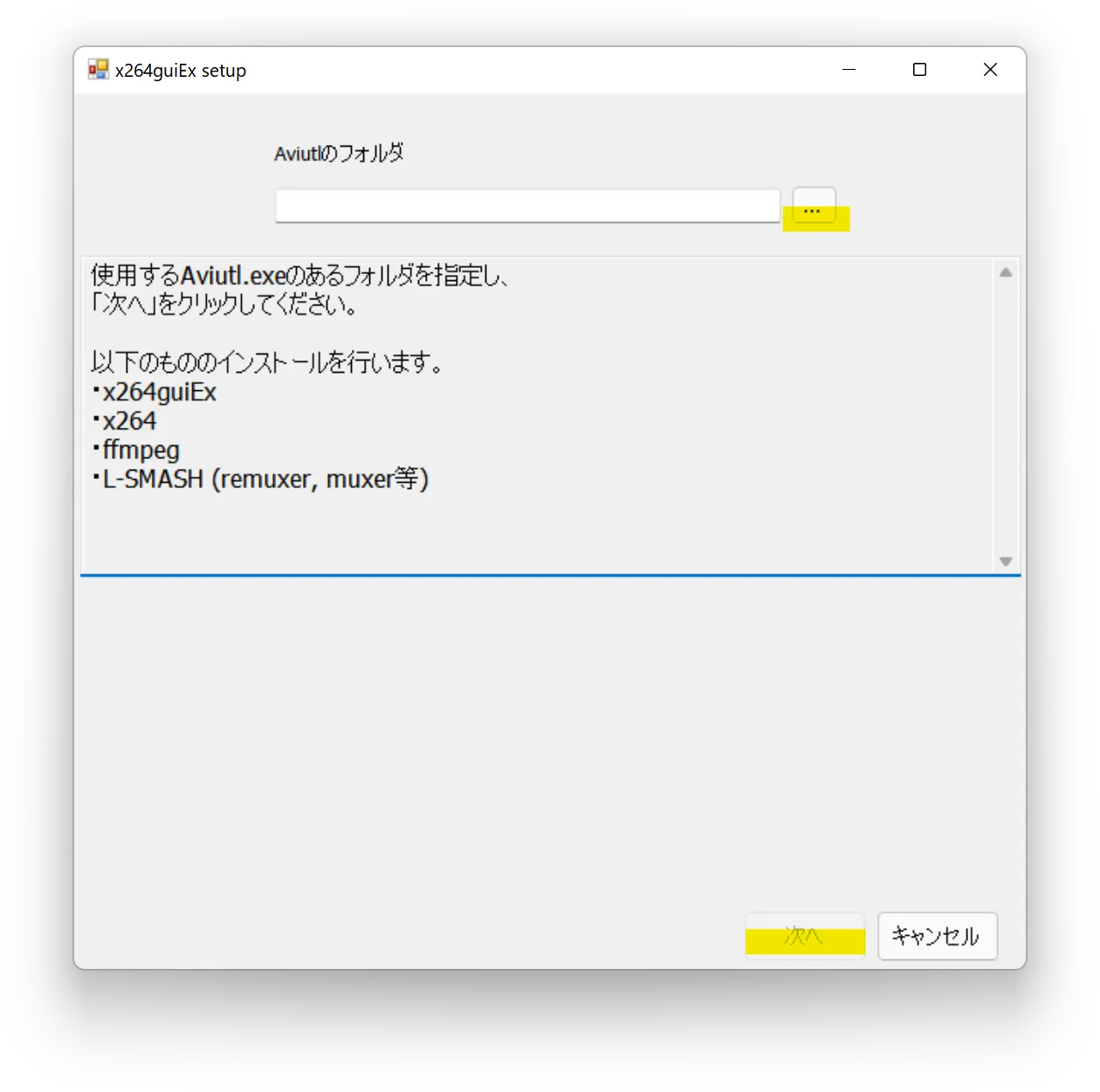
- 次へボタンをクリックする
- 完了したらウィンドウを閉じる
YMM4にAviUtlを指定する
- YMM4を起動する
- ファイル(F)→設定から設定ウィンドウを開く
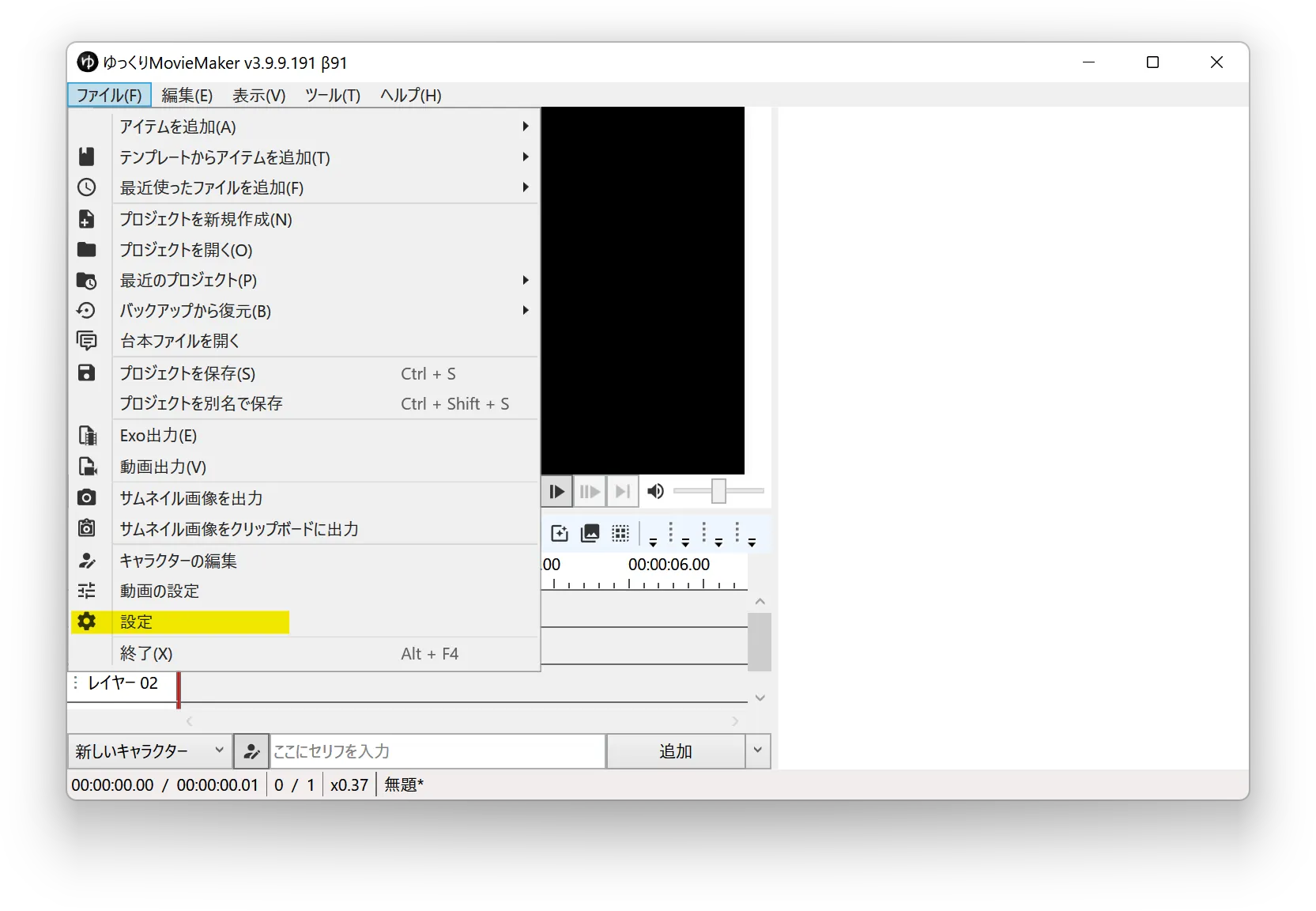
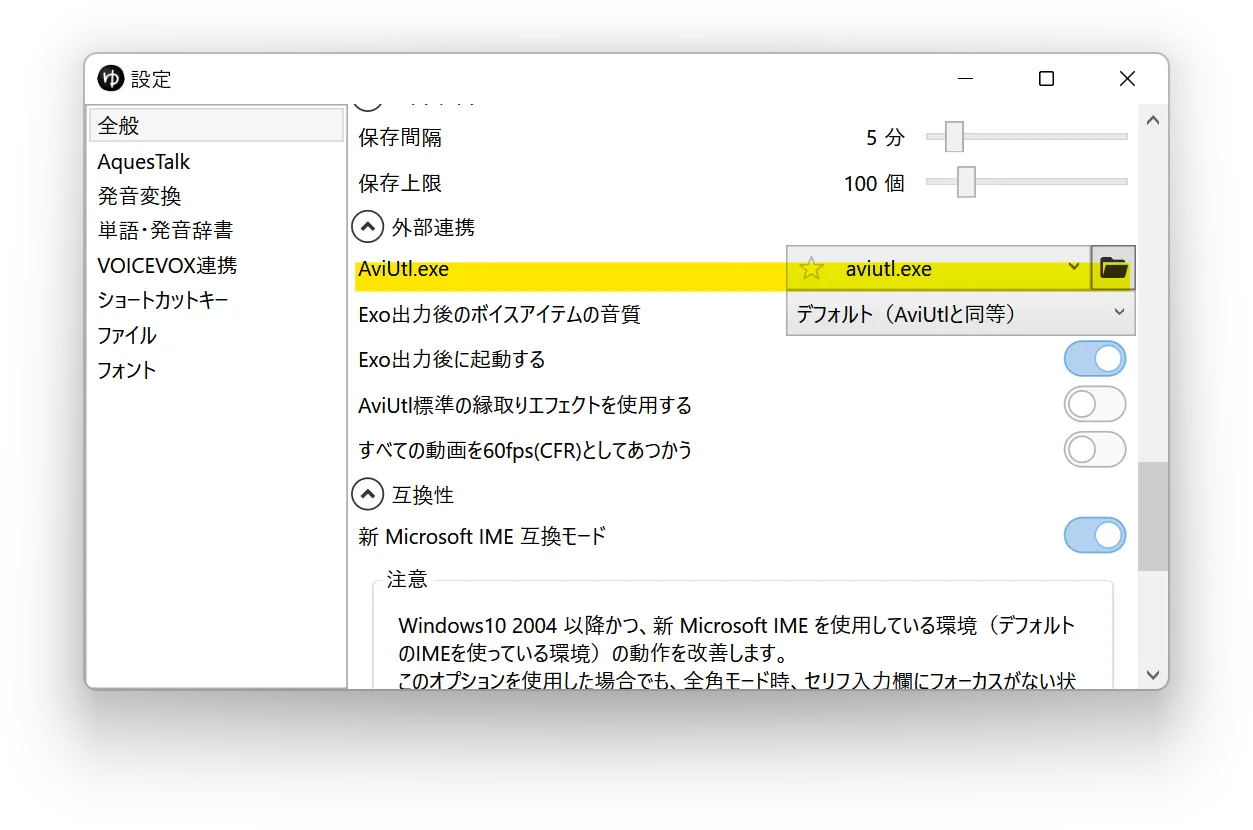
- 全般→外部連携→AviUtl.exe欄右側のフォルダボタンから、aviutl.exeを選択する
AviUtlを使って動画を出力する
- YMM4を起動する
- プロジェクトファイルを読み込む
- ファイル(F)→*Exo出力(E)*をクリックする
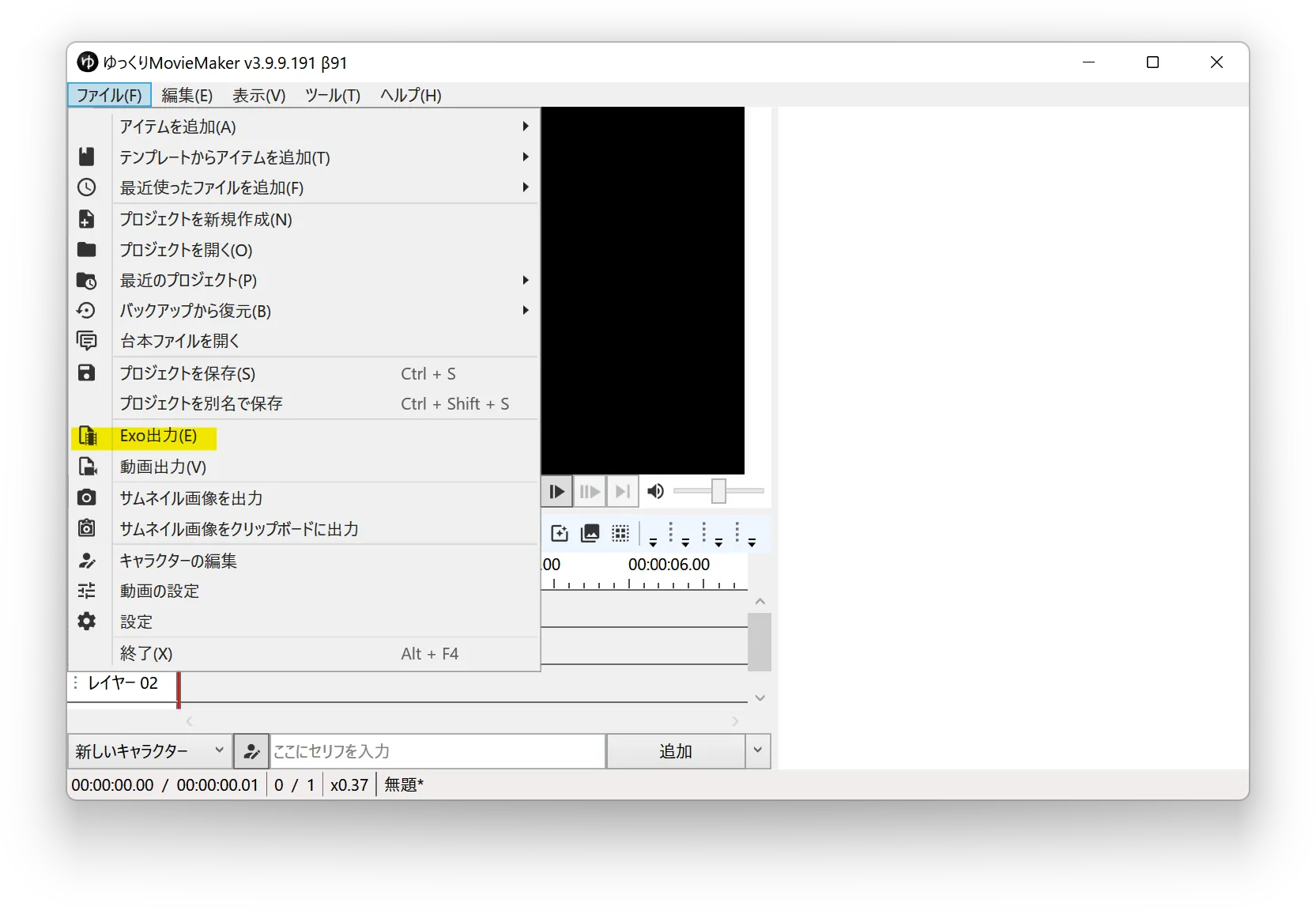
- 出力完了後、自動的にAviUtlが起動し、exoファイルが読み込まれます
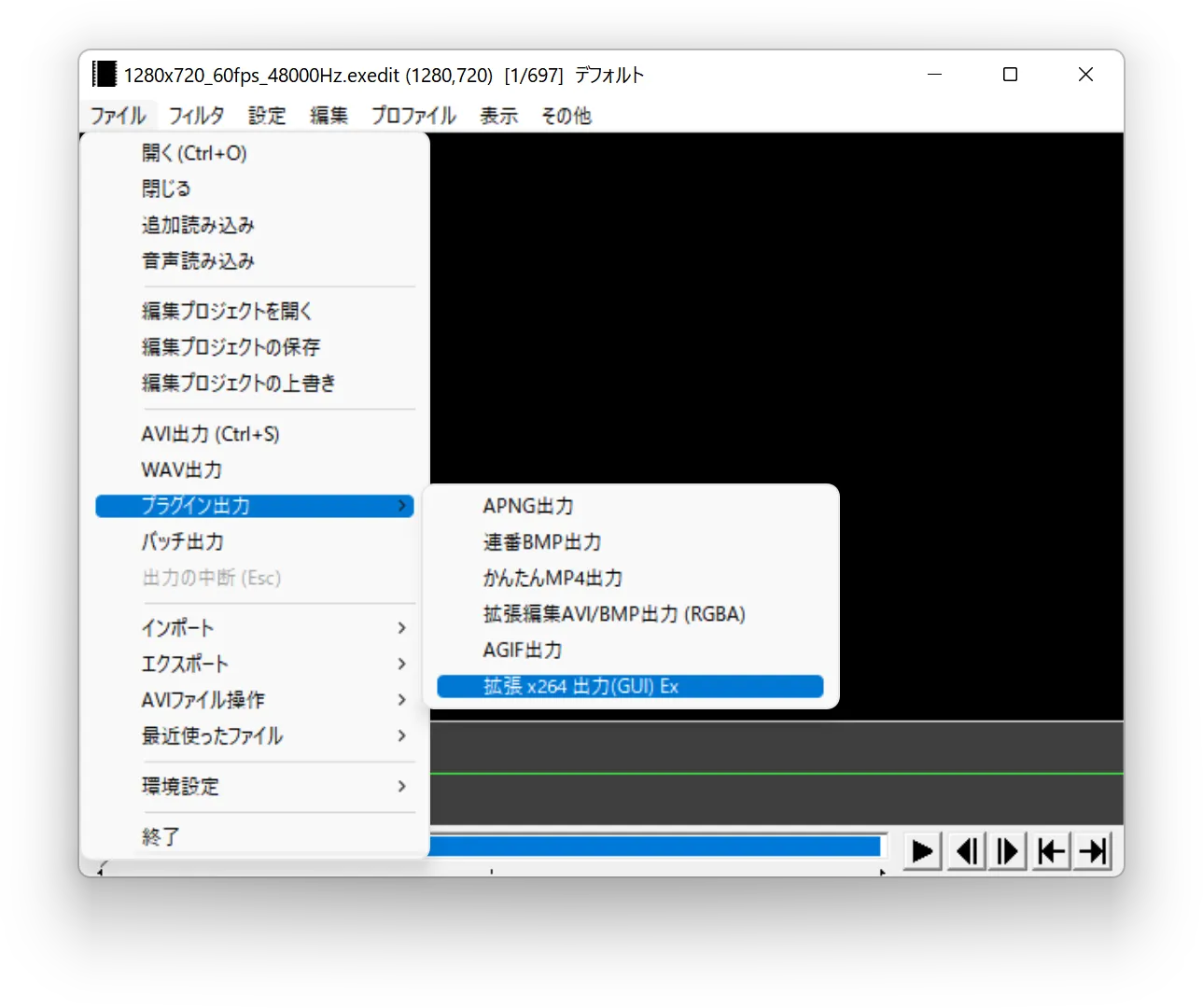
- ファイル→プラグイン出力→拡張 x264 出力 (GUI) Exをクリックする
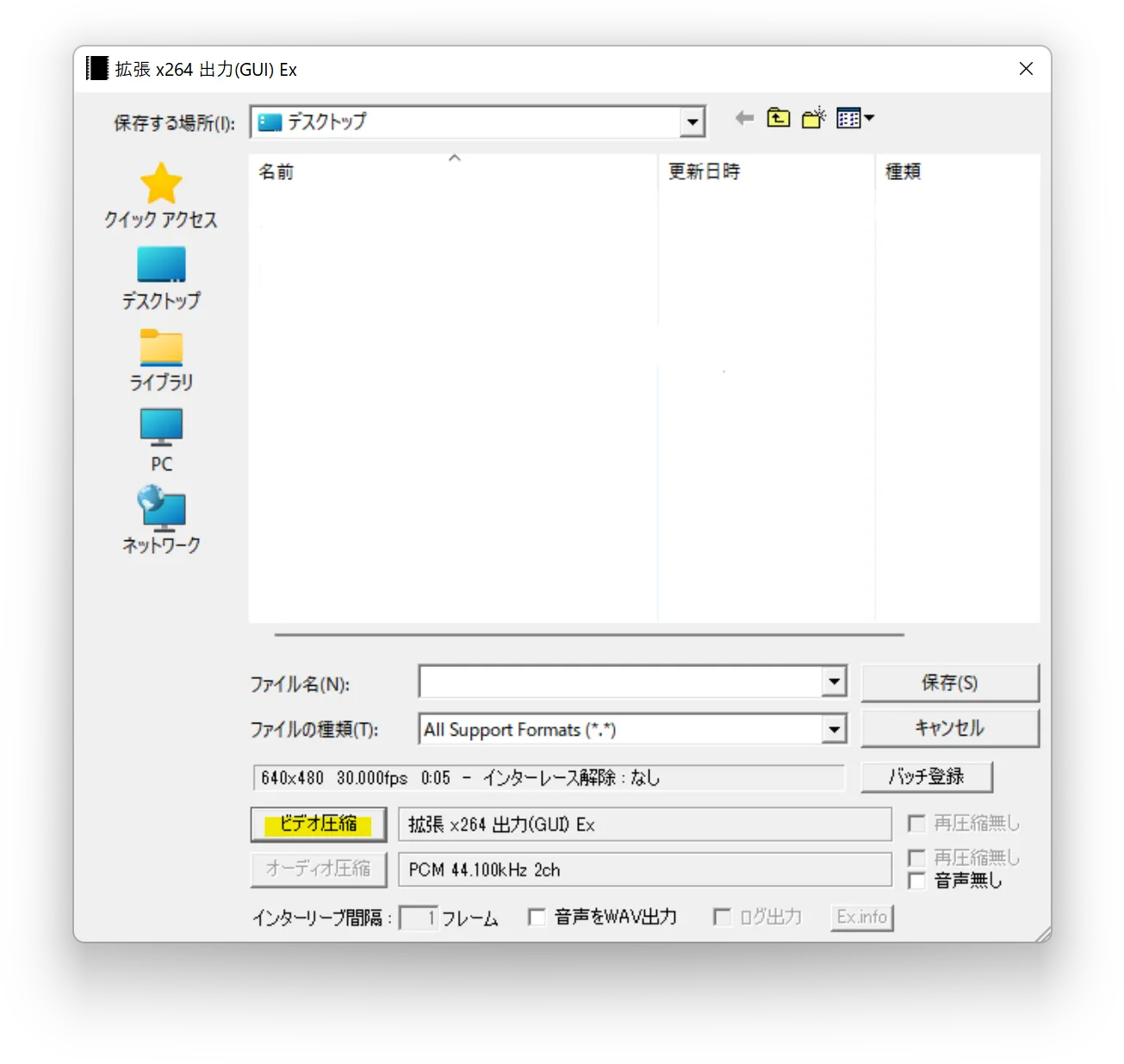
- ビデオ圧縮ボタンをクリックする
- プロファイルから動画の使用目的に応じたプロファイルを選択する
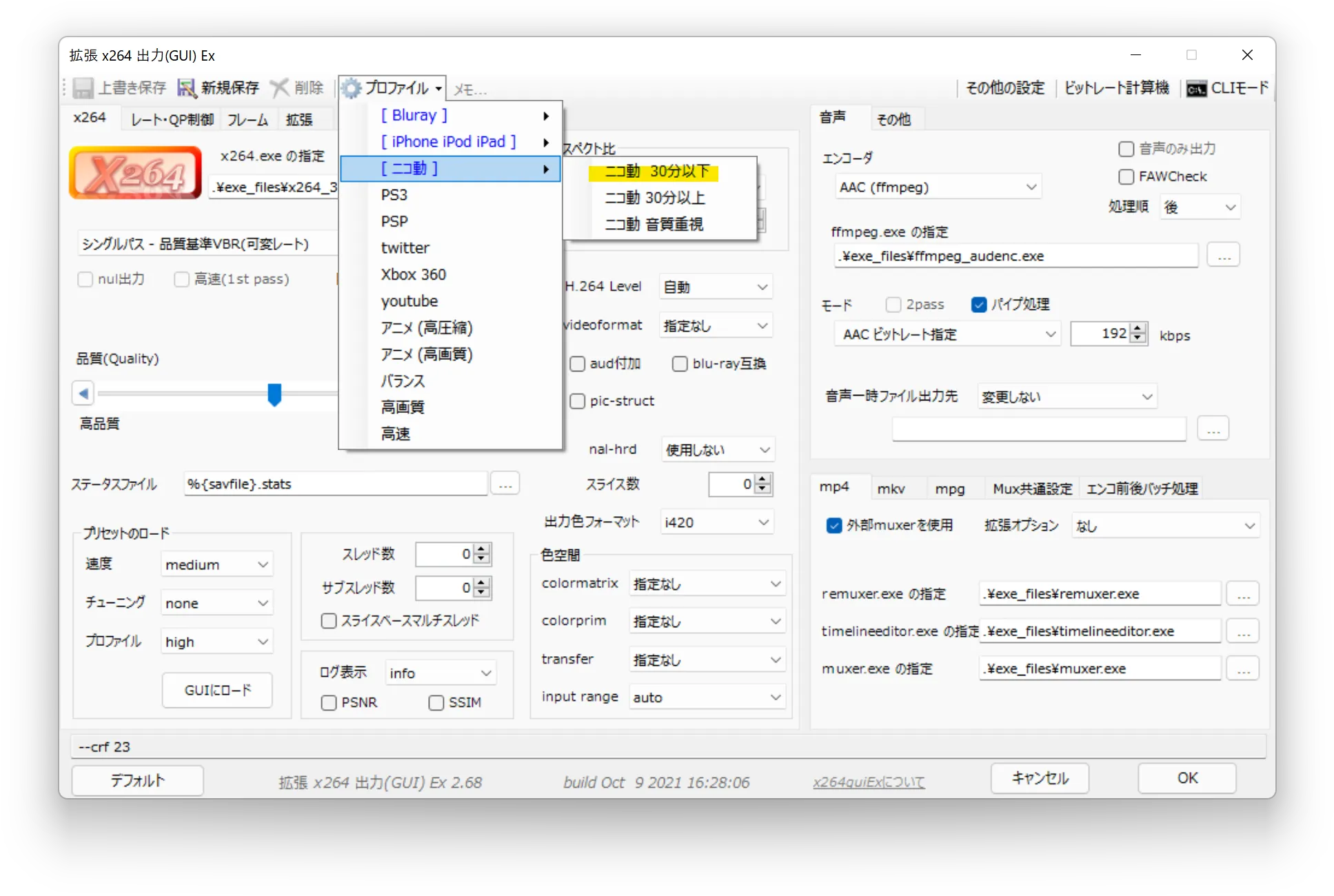
- OKボタンをクリックする
- 出力先を指定し、保存ボタンをクリックする